
Télécharger MigrateEmails Gmail Backup Tool – Sauvegarde Gmail gratuite et export sécurisé des e‑mails
Aperçu
MigrateEmails Gmail Backup Tool est une application gratuite basée sur Windows créée par les développeurs de MigrateEmails. Classée dans la catégorie Backup & Cloud Storage, cet utilitaire offre aux utilisateurs quotidiens un moyen fiable et gratuit de protéger leurs données Gmail. Que vous ayez besoin de conserver des messages importants pour la conformité légale, de protéger une correspondance personnelle précieuse, ou simplement de créer une archive hors ligne de votre historique de courriels, l'outil propose une solution simple.
Il peut sauvegarder non seulement le corps de chaque courriel mais aussi les pièces jointes, les contacts, les calendriers et même les libellés personnalisés, garantissant qu'aucune donnée n'est laissée de côté. L'interface est délibérément minimaliste : un tableau de bord épuré, des boutons clairement étiquetés et des assistants pas à pas vous guident de l'authentification à l'export final. La sécurité est intégrée ; le logiciel ne stocke jamais votre mot de passe, utilisant plutôt OAuth 2.0 pour obtenir un jeton en lecture seule de Google, qui est supprimé après la fin de la sauvegarde.
Parce que les sauvegardes sont enregistrées localement sur votre ordinateur, vous conservez le contrôle total des données, évitant toute exposition à un cloud tiers. L'outil prend également en charge les sauvegardes incrémentielles, ce qui signifie qu'après la première exportation complète vous pouvez planifier ou déclencher manuellement une synchronisation rapide qui ne capture que les éléments nouveaux ou modifiés, économisant du temps et de l'espace disque. Dans l'ensemble, MigrateEmails Gmail Backup Tool se positionne comme une option fiable et conviviale pour quiconque souhaite conserver une copie personnelle de son compte Gmail sans payer de service premium.
Fonctionnalités clés
- Export complet des e‑mails : Enregistre chaque e‑mail, y compris le texte du corps, le formatage HTML et les images intégrées.
- Conservation des pièces jointes : Toutes les pièces jointes sont stockées dans leur format d'origine, préservant la taille et les métadonnées.
- Synchronisation des contacts & du calendrier : Exportez les contacts Google et les événements du calendrier au format CSV ou iCal.
- Cartographie des libellés & dossiers : Conserve les libellés Gmail intacts, les recréant comme structures de dossiers sur votre PC.
- Sauvegarde incrémentielle : Détecte les changements depuis la dernière exécution, permettant des mises à jour rapides et légères.
- Authentification OAuth 2.0 : Connexion sécurisée basée sur un jeton ; votre mot de passe ne touche jamais l'application.
- Accès hors ligne : Les données sauvegardées sont stockées localement, permettant un accès en lecture seule sans connexion Internet.
- Formats d'exportation : Choisissez entre MBOX (compatible avec Thunderbird, Apple Mail) ou des fichiers EML pour une flexibilité maximale.
- Traitement multi‑threadé : Utilise plusieurs cœurs CPU pour accélérer les exportations de boîtes aux lettres volumineuses.
- Gratuit & sans publicités : Entièrement gratuit à télécharger et à utiliser, sans frais cachés ni interruptions publicitaires.
Guide d'installation et d'utilisation
Commencer avec MigrateEmails Gmail Backup Tool est intentionnellement simple. Tout d'abord, visitez le site officiel de MigrateEmails et cliquez sur le bouton Download for Windows. L'installateur est un fichier .exe léger (environ 25 Mo) qui fonctionne sous Windows 7, 8, 10 et 11. Après la fin du téléchargement, exécutez l'installateur et suivez les invites à l'écran : acceptez le contrat de licence, choisissez un dossier d'installation (le défaut convient à la plupart des utilisateurs), puis cliquez sur « Install ». Une fois le programme terminé, lancez-le depuis le raccourci du bureau ou le menu Démarrer.
Lors du premier lancement, vous serez accueilli par un écran d'accueil épuré. Cliquez sur le bouton Connect Gmail, qui ouvre une fenêtre OAuth de Google. Connectez‑vous avec le compte Gmail que vous souhaitez sauvegarder, accordez les autorisations en lecture seule demandées, et vous serez redirigé vers l'application.
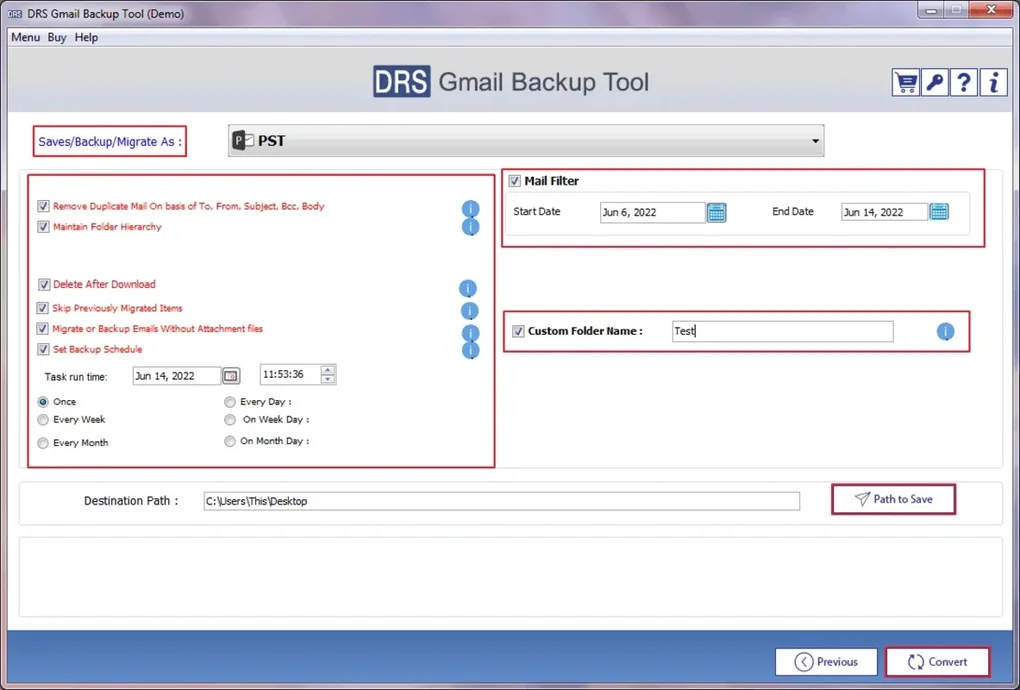
L'étape suivante consiste à sélectionner ce que vous voulez sauvegarder. Utilisez les cases à cocher pour inclure les e‑mails, les pièces jointes, les contacts et les calendriers. Vous pouvez également spécifier des libellés particuliers ou des plages de dates si vous n'avez pas besoin de toute la boîte aux lettres.
Choisissez un dossier de destination sur votre disque local – il est conseillé de sélectionner un emplacement avec suffisamment d'espace libre, car les grandes boîtes aux lettres peuvent occuper plusieurs gigaoctets. Puis cliquez sur le bouton Start Backup. La barre de progression affichera le statut en temps réel, et le volet de journal affichera des messages détaillés tels que «Downloading attachment: invoice_2023.pdf (2.4 MB).» Pour les comptes volumineux, vous pouvez activer l'option «Run in background», vous permettant de continuer à utiliser votre ordinateur pendant que la sauvegarde se poursuit.
Lorsque le processus se termine, l'outil présente un écran récapitulatif indiquant le nombre total de messages exportés, la taille des pièces jointes sauvegardées et les éventuels avertissements (par ex., les éléments qui n'ont pas pu être téléchargés en raison de problèmes d'autorisation). Vous pouvez maintenant ouvrir le fichier MBOX généré dans des clients de messagerie comme Mozilla Thunderbird, ou explorer la hiérarchie des dossiers pour visualiser les fichiers EML individuels. Pour les sauvegardes incrémentielles, cliquez simplement sur le bouton Sync Changes la prochaine fois que vous lancez le programme ; le logiciel comparera la boîte aux lettres actuelle avec la sauvegarde existante et ne téléchargera que les éléments nouveaux ou modifiés.
Si vous rencontrez des erreurs, l'onglet intégré «Help & Support» renvoie à une base de connaissances, et le fichier journal peut être exporté pour le dépannage. Dans l'ensemble, le flux d'installation et d'utilisation est conçu pour être aussi fluide que possible, même pour les utilisateurs ayant peu d'expertise technique.
Compatibilité, avantages & inconvénients
Système d'exploitation : Windows 7, 8, 10, 11 (64‑bit)
Avantages
- Entièrement gratuit, sans frais cachés ni modèle d'abonnement.
- L'authentification sécurisée OAuth 2.0 garantit que votre mot de passe n'est jamais stocké.
- Export complet des e‑mails, pièces jointes, contacts et calendriers dans des formats largement compatibles.
- La capacité de sauvegarde incrémentielle économise du temps et de l'espace disque lors des exécutions suivantes.
- Installateur léger et exigences système modestes ; fonctionne bien sur du matériel plus ancien.
- Le traitement multi‑threadé accélère les exportations de boîtes aux lettres volumineuses.
- L'accès hors ligne aux sauvegardes vous permet de lire votre archive de courriels sans Internet.
- Interface claire, étape par étape, qui guide même les utilisateurs non techniques.
- Pas de publicités, pop‑ups ou mises à jour forcées – une expérience réellement épurée.
- Des mises à jour régulières du développeur maintiennent la compatibilité avec l'API de Google.
Inconvénients
- Actuellement uniquement Windows ; aucun client natif macOS, Linux, Android ou iOS.
- N'offre pas d'intégration de stockage cloud (par ex., export direct vers Dropbox ou Google Drive).
- Les grandes boîtes aux lettres peuvent nécessiter un espace disque local considérable pendant le processus d'exportation.
- La planification avancée (sauvegardes automatiques quotidiennes/hebdomadaires) n'est pas intégrée ; nécessite une initiation manuelle.
- Personnalisation limitée des conventions de nommage des fichiers d'export.
Questions fréquentes
MigrateEmails Gmail Backup Tool est‑il vraiment gratuit ?
Oui, l'outil est entièrement gratuit à télécharger et à utiliser. Il n'y a aucun frais d'abonnement caché, aucune offre premium, et aucune publicité dans l'application.
Puis‑je sauvegarder plusieurs comptes Gmail en même temps ?
La version actuelle prend en charge un seul compte par session. Pour sauvegarder des comptes supplémentaires, déconnectez‑vous simplement et répétez le processus d'authentification avec l'autre adresse Gmail.
Quel format de fichier utilise la sauvegarde ?
Vous pouvez choisir entre MBOX (compatible avec la plupart des clients de messagerie de bureau) ou des fichiers EML individuels pour chaque message. Les pièces jointes sont enregistrées dans leur format d'origine à côté des fichiers e‑mail.
Mon mot de passe Gmail est‑il stocké par l'application ?
Non. L'outil utilise le protocole OAuth 2.0 de Google, qui délivre un jeton temporaire en lecture seule. Le jeton est supprimé après la fin de la sauvegarde, ainsi votre mot de passe ne touche jamais le logiciel ni aucun serveur externe.
Puis‑je planifier des sauvegardes automatiques ?
La planification automatique n'est pas intégrée à la version gratuite. Cependant, vous pouvez créer une tâche dans le Planificateur de tâches Windows qui lance le programme avec les arguments en ligne de commande appropriés pour obtenir un résultat similaire.
Que se passe‑t‑il si le processus de sauvegarde est interrompu ?
L'application conserve un fichier de point de contrôle. Lorsque vous redémarrez la sauvegarde, elle reprend depuis le dernier message enregistré avec succès, évitant les téléchargements en double et économisant du temps.
Conclusion & appel à l'action
Si vous recherchez une méthode fiable et gratuite pour protéger vos données Gmail sur un PC Windows, MigrateEmails Gmail Backup Tool fournit exactement ce dont vous avez besoin. Son accent sur la sécurité, la facilité d'utilisation et les options d'exportation complètes en font un choix remarquable parmi les utilitaires de sauvegarde gratuits. Bien que l'absence de prise en charge native macOS ou mobile puisse être un inconvénient pour certains, la fonctionnalité principale – export complet des e‑mails, pièces jointes, contacts et calendriers – couvre les exigences essentielles pour les utilisateurs personnels, les freelances et les petites entreprises.
Faites le premier pas pour sécuriser vos communications dès aujourd'hui. Download MigrateEmails Gmail Backup Tool maintenant, lancez la configuration rapide et créez une archive locale et consultable de votre compte Gmail. Avec les sauvegardes incrémentielles et l'accès hors ligne, vous aurez l'esprit tranquille en sachant que même si Google subit une panne, vos messages importants restent stockés en toute sécurité sur votre propre matériel.
Ne tardez pas à agir jusqu'à ce qu'une perte de données survienne. Cliquez sur le bouton de téléchargement ci‑dessous, suivez le guide d'installation simple et profitez d'une expérience de sauvegarde sécurisée, sans publicité et fiable.
Télécharger MigrateEmails Gmail Backup Tool – Gratuit, sécurisé et facile
MigrateEmails Gmail Backup Tool offre une interface propre et conviviale combinée à une sécurité robuste via OAuth. La capacité d'exporter les e‑mails, pièces jointes, contacts et calendriers à la fois en MBOX et en EML le rend polyvalent pour de nombreux flux de travail. Bien que limité à Windows, son prix gratuit et sa fonction de sauvegarde incrémentielle fiable compensent la restriction de plateforme pour la plupart des utilisateurs personnels et des petites entreprises.







